6月 11

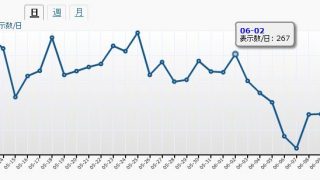
つい最近ブログのサーバーを移動してwordpressを入れ直したんだけど、その時にこのブログを『このブログをGoogleやTechnoratiなどの検索エンジンに表示されるようにする』みたいなのにチェックが入っていたおかげでアクセス数が下がった。
ブログのURLがキチンと対応するまでの処置にしようと思っていたのにすっかり直すのを忘れていた。

ちょうど入れ替え作業を始めた時

ちょうどサーバーの移転が始めた時は日に267人来ていたんだけど、
徐々に検索に引っ掛からなくなって行き最終的には17人まで下がった。

一番少ない日はなんと17人だった

気付いてからwordpressのプライバシー設定を変更したり『robots.txt』をいじったりした。
その結果ぼちぼち人数が戻り始めて来た。
今回の一騒動で検索の凄さを思い知った。

で、今日のブログのオチはなんだって?
それはアクセス数が落ち・・・うわ、なにをするやめr


投稿日   written by hosimitu

6月 06

移転の経緯

ちょうどサーバーの契約更新時期だったので、奮発してサーバーをちょっと良いところに移転した。
ここ数ヶ月ブログだけがやたら重たかったのも移転した理由の一つ。
一番最初に『XREA』を使い始めたのが2002年の始まり辺りで、途中から有料版の『XREA Plus』に移行した。
で、今回そのさらに上位版の『CORESERVER』へと移転したわけ。
このCORESERVERは月額500円くらいでかなりの自由度を誇る。
ただし、他のサーバーと比べてなんか色々特殊らしい。僕はこの系列しか使ったこと無いのでわからないけど、不便はあまりない。
もうちょっと良い別のサーバーとして『X SERVER』と言うのがあるんだけど、まだそこまで必要じゃないかな。
余談として『XREA Plus』を契約するなら『CORE-MINI』の契約をした方が良いかも知れない。

作業内容

今回は大量にあるwordpressの記事とかその辺りをひっくるめて移らないといけなかったので無駄に時間を食った。
簡単な移転の方法として、データベースをSQLでエクスポートする方法がある。
しかし今回は新しいサーバーの方に一からwordpressをインストールし直すことにした。

で、記事はwordpressのダッシュボードの左側にあるツールの中のエクスポートを利用した。
これはXMLと言う形のファイルに記事を出力することが出来る。
ボタン一発でインポートも出来る。

次にCORESERVERを無料お試し期間の5日間契約する。
その無料期間の間にデータベースを作ったり、wordpressをインストールしたりする。
サーバーの契約はボタンをポチポチクリックするだけなので割愛。
wordpressもwp-config.phpの設定をしたあとにアップロードしてアクセスするだけなので割愛。
サーバー選びの参考資料として『CORESERVERのソフトウェア情報』と『障害メンテナンス情報』をどうぞ。
また、『CORESERVER のサーバー移動(作業手順メモ)』も役立った。

無事サーバーにwordpressをインストールできたらXMLをインポート。
この時に記事は正常にインポートできたんだけど、カテゴリーやタグが正常にインポートできなくて結構消滅した。
設定の破損は結構起こるものなのかも知れない。
WordPress2.9に躓いた。
この記事でも同様の事が書いてあった。

ここまでで今使っているサーバーと、新しく使うサーバーが同じ記事を表示出来るようになった。
次はドメインの移転だ。
ここでもつまづいたりした。

設定する所は3つあり、XREAでのドメインウェブ、CORESERVERでのドメインウェブ、そしてVALUE-DOMAINでのネームサーバーのDNS設定だ。
まずXREAでのドメインウェブをそのままにしておいてVALUE-DOMAINでのネームサーバーの設定をする。
VALUE-DOMAINでの設定はサーバー番号を選ぶだけで勝手に内容が書き換わってくれるので簡単だ。
CORESERVERのソフトウェア情報』で確認出来るサーバーのIPアドレスが一致していることを確認しよう。
TTLは120のままでOK。

すぐには切り替わらないみたいなので、1時間くらい経ったらXREAのサーバーにアクセスしてみよう。
そうすると『404 not found』になっているはずなので、
それを確認したらCORESERVERでのドメインウェブでドメインの設定をする。
次にXREAでのドメインウェブを削除する。
すると数分でCORESERVERで動いているwordpressにドメインでアクセス出来るようになる。
ネームサーバーの移転が結構時間がかかるので注意だね。

その後wordpressのダッシュボードにアクセスしようとするとパスワードを聞かれるんだけど、なぜかアクセス出来ない事態に。
これはwordpressの一般設定の中にあるブログのURL辺りが関係している。
ブログのためのデータベースにアクセスし、wp_optionsの中にあるsiteurlを新しいものに書き換えよう。
するとパスワードを入力後にちゃんとダッシュボードへアクセス出来るはず。

最後に色々とファイルのパーミッションとかがおかしいはずなので、
CORESERVERの管理画面にあるツールから『ファイル所有者の修正』を実行しておこう。
数分経ったらファイルのパーミッションをこれまでのサーバーでの設定と同じように変更。

プラグイン等を有効化したら移転終了だ。


投稿日   written by hosimitu

4月 30

wordpressを使う大体の人が一度は見聞きしたことのあるプラグインである『WP Super Cache』。
僕が使っているレンタルサーバーのxreaではセーフモードというものの関係で使うための初期設定が面倒くさい。
設定の方法はgoogleで『WP Super Cache xrea』と言う風に検索すれば出てくるだろう。
例えば『WP Super Cache導入-XREA』とか。

このWP Super Cacheの設定でハーフオンって言うのがあるのだけど、
使っているうちにキャッシュコンテンツが溜らなくなっていることに気付く。
なぜなんだろ?とずっと気になっていたんだけど遂に原因がわかった。

wordpressの『WP Super Cache 管理画面』で『キャッシュを削除』って言うのがある。
これを使ったのがまずかったみたいだ。
これを使うとwp-content/cache内が全て削除されるみたい。
その後また自動で作り直してくれるんだけど、この時作成されたmetaフォルダの所有権がApacheに変更されるみたい。
そしてどのページがキャッシュされているかという情報が保存されなくなる。

ページのソースコートをみると一番下に

<!-- Dynamic page generated in 0.398 seconds. -->
<!-- Cached page generated by WP-Super-Cache on 2010-04-30 16:45:35 -->

とあるのに、よく見ると常に現在時刻のキャッシュが生成されている事に気づく。
それはこのmetaフォルダの所有権とかパーミッションがおかしい事で起こっていたのだ。

xreaのサーバー管理画面でツールの中にある『ファイル所有者の修正』をすれば数分後にmetaフォルダのパーミッションを変更できるようになるだろう。
これでまた新しくキャッシュコンテンツが溜っていくと思う。


投稿日   written by hosimitu

4月 21

これまでトップのタイトル画像はphpを使ってランダムに表示していた
phpでランダムに表示する前はjavascriptを使って表示していたんだけど、今回またjavascriptに戻した。

なぜまた差し替えたかというと、少しでもブログの記事部分の表示を速くしようと思ったからだ。
javascriptで作られた物の中に『jQuery』って言う物がある。
それを使うとページの骨格が表示された後に遅れて画像を読み込むと言う事が出来る。
今回それを利用してみた。
なので今回のものはjQueryがすでに読み込んであるものとして話を進める。
読み込んでない場合はヘッダー部分に以下を書き加えておこう。

<script src="http://www.google.com/jsapi"></script>
<script>
  google.load("jquery", "1");
</script>

ダウンロード

トップ画像ランダム表示するjavascriptをダウンロードする

使い方

まずヘッダーかフッター部分に上でダウンロードした『jquery.topimagerand.js』を読み込む。
そしてつぎに実行する部分を書く。

/* 読み込み */
<script type="text/javascript" src="http://www.example/js/jquery.topimagerand.js"></script>
/* 実行する部分 */
<script type="text/javascript">
$(document).ready(function() {
    $('#header').topimagerand();
});
</script>

『http://www.example/js/jquery.topimagerand.js』の部分は自分のブログに合わせてください。
『#header』は『id=”header”』の場合で、『class=”header”』の場合は『.header』となる。
画像をランダムに表示したい場所に合わせて書き換えてください。

これで終了、と思わせておいてまだ続く。
『jquery.topimagerand.js』をテキストエディターで開いて、使用するタイトル画像のURLを書き加える必要がある。
11行目くらいにある下の部分を書き換えよう。

	img[0] = "トップ画像 その1";
	img[1] = "トップ画像 その2";
	img[2] = "トップ画像 その3";

画像をもっと使う場合は数字を増やしていくだけでOK。
そして以下の部分も自分のブログに合わせて書き換える。

target.append('<a href="ブログのホームのアドレス" title="ブログタイトル"><img src="' + img[no] + '" border="0" alt="ブログタイトル" /></a>');

これで一通りの設定等は終わりです。


投稿日   written by hosimitu

4月 19

以前からwordpressに繋がらない事が頻繁に起こっているこのブログ。
根本的な原因はわからないんだけどそれを直すための方法はわかっている。
それはデータベースのwp_optionsを最適化することだ。
このwp_optionsがオーバーヘッド化している時にworpdressが表示出来なくなる。

プラグインの紹介

紹介と言っても、他の人が書いた記事を紹介するだけなんだけど。
WP-DBManager プラグインの紹介
このプラグインはwordpressのデータベースを自動でバックアップしたり、
最適化したりしてくれるプラグインだ。
これを使ってwp_optionsを最適化しようとするわけ。

このブログはxreaのサーバーを使っているので『WP-DBManager プラグインを XREA (PHP セーフモード)で利用する際の注意事項』も参考にしながら設定した。

基本的にこれで終了なんだけど、なぜかこのプラグインでは手動バックアップしかできなかった。
実際はWP-DBManagerにバックアップをメールで送信する機能がある。
しかし、メールに付いてきた添付ファイルが壊れていたのだった。
原因は不明のままだ。

なので最適化は上記のプラグイン、バックアップは『WordPress Database Backup』を使うことにした。
このプラグインもデータベースをバックアップする物だ。
そしてメールでそのバックアップファイルを送信することが出来る。
もちろんgzipファイルに圧縮してくれる。

これら二つを使ってこのブログも継続的に見れるようになるのかな?
オーバーヘッド化する根本的な解決は未だに見つからないけど。

2010.6.21 追記
メールで送られてくるデータベースのバックアップが壊れているのを直す方法がわかった。
.htaccessに以下を書き加えるだけ。

<files wp-cron.php>
AddHandler application/x-httpd-phpcgi .php
</files>

投稿日   written by hosimitu


Copyright © 2004-2010 星光のつれづれ日記
i3Theme 1.7 is designed by N.Design Studio. customized by hosimitu.