1月 22

今からちょうど1年前に『Androidを手に入れてから1ヶ月時のオススメアプリ』と言う記事を書いた。
今回はそこから1年経った今現在使っているオススメアプリを紹介しようと思う。
前回紹介した『ジョルテ』とかはそちらを見てね。

ずっと現役のアプリ

ATOK
ATOK
 
 
言わずと知れた文字入力用のアプリ。
しかし1500円もする。高い。
他にも『Simeji』や『Google 日本語入力』と言った物もある。
このソフトの利点は変換が非常に賢いことが一つ。
そしてマッシュルームアプリが使えることだ。
『Simeji』もマッシュルームアプリが使えるけど、少し変換が雑だった。ATOKをダウンロード
『Google 日本語入力』はマッシュルームアプリが使えないそうだ。
なので総合するとATOKが一番僕の好みに合ってるかな。

twicca
twicca
 
 
言わずと知れたTwitter用クライアントアプリ。
他のアプリを試す必要が無いのでこれしか使ったことがありません!twiccaをダウンロード
投稿や返信も簡単にでき、画像の投稿もブラウザを開かずに見ることができる。
自分宛に返信が来たときは画面上部の通知バーに@が表示される。

ToyCam
ToyCam
 
 
カメラアプリ。
このソフトが良いところは音が出ないところと、
画像のサイズがちょうどブログ用なところ。ToyCamをダウンロード
普通の携帯カメラでも良いのだけど、ブログに投稿するときリサイズが地味に面倒なんだよね。
あと画像のサイズが小さいからなんだけど、画像自体の容量も小さい。
これで携帯の容量を食わなくてすむね。

乗乗換案内
乗換案内
 
 
電車の乗り換えを検索する用のアプリ。
これがかなり役立つ。
自分が普段乗る電車の時間はだいたい覚えてるんだけど、乗換案内をダウンロード
社外で仕事の時とかに電車を利用するときにさくっと調べられる。
料金とかもわかるので経費請求のときもばっちりだね。

かけ~ぼ
かけ~ぼ
 
 
簡単に家計簿をつけれるアプリ。
僕はこれでもう1年と1ヶ月家計簿をつけている。
タッチパネルでサクサク操作できるのがキモだね。
僕の家計簿の付け方はジャンル(食費とか被服費とか)を選択し、店舗名を記入。かけ~ぼをダウンロード
そしてレシートの金額を商品ごとに分割せず入力して終了だ。
超ざっくりとしかつけてないけど、1ヶ月経つと自分の消費傾向が見えてくるよ。

入れておくと楽しいアプリ

Tumblife
Tumblife
 
 
今、ちまたで大流行の『Tumblr』用のクライアント。
Tumblr?なにそれおいしいの?
おいしいです(^q^)
画像版Twitterみたいな感じかな。
もちろん画像だけじゃ無くて文章もイケる。
で、何が特徴的かというと『リブログ』と言うシステムがあることだ。Tumblifeをダウンロード
これはお気に入りに登録に近い。
とりあえず手探りで良いから使い始めると3日後にはよだれ垂らしながら反射的にリブログしてると思います。

cookpad
クックパッド
 
 
もう知らない人は居ないであろう『クックパッド』用の公式レシピ検索アプリ。
なぜパソコンで見られるのにスマホにインストールするのかというと、クックパッドをダウンロード
スーパーとかでメニューを決めながら買い物できるからだ。
変わった食材が安くで売っていたときとかに使うとレパートリーが増えて便利だよ。

発信確認 call confirm
発信確認 Call Confirm
 
 
このアプリは間違えて電話をかけるのを阻止するものだ。
メールしようと思って電話帳を開いたのに、間違えて電話をかけてしまうことあるよね?
タッチパネル、ムキュオー!!
そんな事を防ぐのがこのアプリ。発信確認をダウンロード
どんなものかと言うと、電話をかける前に確認が出るだけ。
それだけだけど、以外と助かります。

今後期待のアプリ

星座表
星座表
 
 
2.99米ドルの有料アプリ。
これは非常にロマンチックなアプリだ。
ほぼ役に立たないけど、非常に楽しい。
どんなものかと言うと、携帯のコンパスや位置情報からカメラが向いている方角の星座を画面に表示する。星座表をダウンロード
今の都会では夜空を見上げても星の光はもう見えない。
でもこのアプリがあれば見えてくるんじゃ無いかな。

LINE
LINE
 
 
データ通信で音声通話ができるアプリ。
使用用途は『Skype』と同じ。
では何が違うのか?
このアプリはIDで管理するんじゃ無くて実際の電話番号で繋がる。
初回起動時に携帯の電話帳を読み込んでいろいろしてくれる。
また、起動後にIDを作り、そのIDでも電話をかけることができる。
WiFiが使えるならもう普通の音声通話しなくて良いんじゃないかな。LINEをダウンロード
似たアプリに『Viber』や『カカオ​トーク』と言うのもある。
どのソフトが一番良いのかはもうちょっと試してからだね。

最後に

スマートホンを買って最初の数ヶ月は頻繁にアプリを探していた。
しかしもう1年も経つと入れ替わりは無くなってくるね。
なので今回紹介したアプリはかなり使える部類に入ると思う。
今後期待のアプリは未知数なところが刺激的だ。

まだまだ世の中には僕の知らないアプリや今後出てくるアプリがある。
それはまた次回があれば紹介します。


投稿日   written by hosimitu

1月 22

少し未来の重要な事を忘れないために使う予定表。
多くの人は手帳にその予定表の役割を与えているだろう。
しかしここ数年スマートフォンの台頭により予定表は電子的に管理出来るようになってきた。
今回僕がdocomoのAndroid2.2を搭載したGalaxySを購入したことから、
Android携帯とGoogleカレンダー、そしてパソコンにおいてそれら全ての予定を同期させようと頑張ってみた。
結構手間なのでいつもより画像多めで長文解説になります。
 

はじめに

Googleカレンダーのアカウントはお持ちいただいているものとして話を進めたいと思う。
スマートフォンに関してもある程度使えるものとして進めます。
 
この方法はAndroidの使用を前提としているけど、
iPhoneでもGoogleカレンダーと同期できるソフトがあるならば、
そこから同様にパソコンと同期できるのではないだろうかと思います。
 

スマートフォンでの準備

まず使用するアプリは『ジョルテ』というものを使います。ジョルテのQRコード
これを使う理由はこれしか使ったことが無いからです。
そして不足をあまり感じてないからです。
ダウンロードは右のQRコードからどうぞ。
アプリの解説は『Androidを手に入れてから1ヶ月時のオススメアプリ』の下の方にあります。

インストールしたら設定をしよう。
僕はホームに4×4のウィジットをドンと置いている。

こんな感じの予定表

月を俯瞰して見れた方が予定の流れを把握できて便利なのでこうしている。
画面をタッチするとジョルテが起動するんだよ。

起動したらメニューを押して設定画面を開こう。

ジョルテのメニュー画面出してみた

設定画面から先は画面のスクリーンショットが撮れなかったので文章のみの解説になります。

まず『カレンダーの設定→カレンダーの選択』と進み、Googleカレンダーを選択しよう。
次は既にGoogleカレンダーのアカウントを持っている人のみ『入力カレンダーの初期設定』を『My calendar』以外に変更しておこう。
まだアカウントを持っていない人は後ほど設定してください。

次に一度戻って設定画面の各種設定を選択。
画面が変わったら一番下の方にスクロールし、『自動同期を使用する』にチェックを入れる。
同期間隔はお好みに。僕は6時間にしてます。

次はスマートフォン自体の同期設定を確認します。
ジョルテを閉じて、ホーム画面でメニューボタンを呼び出し『設定→アカウントと同期の設定』で自分のgoogleアカウントのカレンダー同期をONにしておいてください。
スマートフォンでの設定はこれでひとまず終わりです。

パソコンでの準備

まずはGoogleカレンダーを見るためにフリーソフトをインストールしよう。
Mozillaのメールソフトである『Thunderbird』をインストールしてね。
このソフトにアドオン(拡張機能)を追加してGoogleカレンダーと同期しようというわけ。
一つめのアドオンは『Lightning』と言うもの。
ダウンロードしてファイルを保存、そしてThunderbirdを起動しよう。
起動したら上の方にあるツールの中からアドオンを選択。

上の方にあるツールの中からアドオンをクリック

アドオンの枠が開いたらインストールをクリックして先ほどダウンロードした『Lightning』をインストールしよう。
インストールが終わると再起動をしろと言われるので再起動しよう。

次に『Provider for Google Calendar』をインストールしよう。
インストールする手順は先ほどと同じなので省略します。

インストールが終わったらこのソフトとGoogleカレンダーを同期させます。
まずGoogleカレンダー側でカレンダーのXMLアドレスを手に入れる。
Googleカレンダー』へログインし、画面右上にある設定から『カレンダー設定』を選択。
開いた画面中のカレンダータブをクリックし、同期させたいカレンダー名をクリックしよう。

Googleカレンダーの設定

すると次のような画面が開くので、カレンダーのアドレスの中のXMLをクリックする。
そして出てくるアドレスをコピーしよう。

カレンダーのアドレスをコピーしよう

コピーしたらThunderbirdの設定に戻ります。
上の方にあるファイルから新規作成を選びカレンダーを作ります。

カレンダーの新規作成

そしてカレンダーをネットワークサーバに保存します。

カレンダーの保存先

Googleカレンダーを選択し、その下に先ほどコピーしたXMLアドレスを入力します。
そして次へをクリックすれば同期したカレンダーができあがります。
試しに予定を入力したりしてみてください。

XMLアドレスをコピペしよう

最後に

この方法の利点はGoogleカレンダーという大本を使うことによって、
携帯とかパソコンとかから総合的に予定を管理出来るという点だ。
パソコンにThunderbirdを入れることで一気に予定を追加したりすることもできる。
それをAndroidで外出先から確認する。

この方法で大体いけると思うんだけど、
重要度の割り振りや完了した予定などの管理がイマイチ詰め切れてない。
また良い方法を見つけたら公開しようかな。


投稿日   written by hosimitu

1月 16

先月の18日にGalaxySを手に入れてから約1ヶ月が経った。
僕の周りはiPhoneユーザーばかりだったんだけど、ついにAndroid仲間が一人増えた。
今後もじわじわ増えていくような予感がする。

そんなこんなで普段使うアプリも絞れてきたのでメモの意味も込めて紹介する。
これから紹介するアプリは全部実際に使ってみたので、ハズレはないはず。
役立つかどうかは人によるんだけどね。

設定方法については割愛します。アプリ名で検索すればたくさん引っ掛かると思うので。

絶対必要なアプリ

QRコードスキャナー
QRコードスキャナー

このアプリは絶対いる。QRコードスキャナーのQRcode

スマートフォンは赤外線通信が無かったりするので、
データのやり取りに二次元バーコードであるQRコードを使うことが多くなる。
そのQRコードの読み込みに使うソフトがこれ、QRコードスキャナーである。
入手方法はアンドロイドマーケットで『QR』と検索すれば見つかるはず。
もしくは右にあるQRコードを読み取ってみてね。
アンドロイドマーケットで開けば個別アプリのページに飛ぶはず。
 
 
simeji
simeji

文字入力のためのアプリ。simejiのQRcode

文字入力、するだろ?
快適に入力、したいだろ?
じゃあこのアプリを入れよう。

良い点はSocialIMEと言う日本語変換機能が付いており、それが優秀だ。
文字入力アプリは他にも色々あるけど、変換候補の自分に合ってる度がこれが一番良かった。
ATOKとかも今は無料で試せるが、変換がイマイチだった。

またこのアプリはマッシュルームアプリ、つまり拡張機能を導入できる。
それによりメール作成時に絵文字を簡単に入力できたり自分用にカスタマイズができるのだ。

アプリは右のQR、下にあるのは僕が入れてるマッシュルームアプリだ。
左から順に『kaomoji List』『カオ帳』『絵文字入力』となっている。

kaomojilistのQRcodeカオ帳のQRcode 絵文字入力のQRcode
 
 
シンプルQRコード
シンプルQRコードシンプルQRコードのQRcode

自分の電話番号やメールアドレスをQRコードに変換。

スマートフォンは赤外線が無いと言う事は自分の番号やメアドを教えるのも一手間だと言うことだ。
ここ数年の携帯電話はQRコードを読む事ができるので、
このアプリを入れておくことにより簡単にやり取りができるようになる。便利。

入れておくと便利なアプリ

lockscreen
LockScreen

ワンタッチで画面の電源を落とすウィジット。LockScreenのQRcode

電池節約のためには画面がついている時間を減らすことが最重要だ。
しかし本体に付いている電源ボタンは押しにくい場所にあったりする。
そんな時このアプリをインストールしてホームにウィジットとして置いておくと凄く便利。
ワンタッチで画面をOFFにできる。
電池の消費量は『ホーム→設定→端末情報→バッテリー使用量』で確認出来るよ。
 
 
screebl lite
Screebl Lite

画面の電源を節約できるアプリ。screeblliteのQRcode

画面は15秒で落ちるようにしている。
それは無駄な消費電力を押さえるために非常に有効だからだ。
しかし、操作中に落ちることも結構あったりする。
そこでこの『Screebl lLite』の出番だ。
これは携帯本体の傾きを検知し電源が落ちるのを防いでくれる。
このアプリ自体が電池を消費するんだけど、
操作の快適さと消費電力の低減化をトータルすると良いアプリだと思う。
設定はデフォルトのまま運用してます。
 
 
my docomo checker
My docomo checkerMy docomo checkerのQRcode

名前の通りドコモの料金を確認出来る。

料金の増え具合をグラフで確認出来たりする。
随時更新もできるし、自動更新にも対応している。
残りの無料通話分も確認出来るのでdocomoの人は入れておくと良い。
 
 
NetcounterNetCounterNetCounterのQRcode

3G/WiFiの通信量を集計する。

このアプリをインストールしてからの通信量をバイト数で集計する。
トータル、月、週、日とそれぞれ集計できる。
パケット定額ならば入れる意味は無いけどおもしろ半分で入れるのはありかな?
 
 
commantalb
CommantalbCommantalbのQRcode

アプリの起動をコントロールするアプリ。

Androidはマルチタスクができる。
つまり複数のアプリを同時起動できるんだけど、
どんなアプリが起動しているのか確認しづらかったりする。
そんな時にこれを入れておくとワンタッチで起動しているアプリを確認、切り替えor終了ができる。
良いアプリではあるけど、他にまだ良いアプリはあるような気がする。
 
 
NoteEverything
Note EverythingNoteEverythingのQRcode

総合メモ帳アプリ。

テキストによるメモができるだけでなく、音声や手書きメモが作れる。
メモ帳アプリに悩んでる人はとりあえずこれを入れておけば良いのではなかろうか?
手書きのメモは書くのがめんどくさいけど絵的なメモの時は非常に役立つ。
人によってはEvernoteの方が良いかも知れないけどね。
 
 
ジョルテ
ジョルテ

Googleカレンダーと同期できるカレンダーアプリ。ジョルテのQRcode

これは今使いこなそうとしてるアプリの一つでカレンダーアプリだ。
独自のカレンダーに予定を追加するのと、Googleカレンダーと同期する機能がある。
僕はGoogleカレンダーと同期するようにしている。
その事によって『パソコン→WEB→携帯』と言う予定同期システムが組める。
これができればどこにいようと良い感じで予定表が見れるようになる。
また後日システムが組み上がったらブログ記事にでもしようかな。
 
 
Amazonバーコード
Amazonバーコード

バーコードをスキャンすることでAmazonのページに飛ぶ。AmazonバーコードのQRcode

本とかを良く買う人はこれを便利に使えると思う。
Amazonで取り扱われている商品に関して、バーコードスキャンが対応している。
この使い方の一つとして商品の評判をその場でチェックできるというのがあると思う。
本屋に行った時、その本の裏にあるバーコードをスキャン、そしてレビューをチェック。
それを見てから購入するか判断することができると言うわけ。
便利な世の中になったなぁ。
 
 
起こしてこえ部
起こしてこえ部

すごいアラーム。起こしてこえ部のQRcode

これはヤバイ。僕は今までに体験したことのない目覚ましだった。
機能は普通に時間を設定して鳴らすアラーム。
しかし、その音声がすごいなのだ。
なんか『こえ部』って言うサービスがあるんだけど、それは音声を登録するコミュニティサービスで、
それと同期した感じのアプリがこの『起こしてこえ部』だ。
肝心の音声は人がしゃべって起こしてくれると言う。
ぜひ試してみてね。朝スゴイ冷や汗をかきながら起きれるから。

最後に

必要アプリと入れておいて損はないアプリを紹介していった。

iPhoneマーケットに比べAndroidマーケットの規模が小さいとは言え、
その数は膨大で自分で探すのは非常に面倒だ。
そこで人の紹介や評判を見てダウンロードすることになっていくと思う。
この記事がアプリを探す時に役立てば幸いだ。
僕はこの倍以上アプリをインストールしているんだけど、その紹介はまた別の機会にしようと思う。
もしみんなのおすすめがあればブログ等で紹介するか、ここのコメントなんかに書いて貰えれば良いかも知れないね。


投稿日   written by hosimitu

12月 22

前回の記事では本体を手に入れた時に一緒に買ったやつを張りミスったと書いた。
なので代わりに新しいのを買ってきた。

このやつのマットタイプを買った。
レビューとしては、☆2つかな。
良いところはシートの質感が固く、光の反射が少ない。
シートが固いためバシバシやって液晶に傷が付くことはほとんど無いと思う。

マイナスポイントの一つめは非常に貼りにくい。
なぜなら保護シートの大きさが画面とほぼ一緒であるため、
少しでも斜めになったら角が浮いて空気が入ってしまうからだ。

貼り終えた後は画面からの光が乱反射するみたいになって綺麗さがかなり減った。
プリズムみたいにチカチカしてしまう。
太陽光は反射しないけど、携帯から出てる光がチラチラするってどうなのよ。
これは最初から入ってるサンプル動画のテントウ虫のヤツ見たらすぐにわかるだろう。

マイナスポイントの二つめはキータッチが反応しにくくなった。
ホームのアプリをタッチしても結構無反応になる。
GalaxyS自体はキビキビした動作なので、押して無反応と言う事はシートのせいだろう。

総じてこれは買わない方が良いんじゃないかな?
必要最低限レベルで、他に無ければこれを買うくらいの位置づけだと思った。


投稿日   written by hosimitu

12月 19

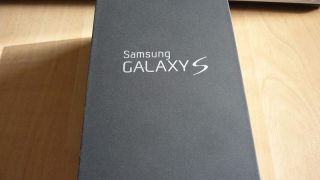
四角い箱に入っている

予約から約1ヶ月かかりました。
ビックカメラで現金一括払い。ポイント10%還元。
このポイント還元があるからドコモショップじゃなくてビックカメラで買ったんだよね。

機種変更でGalaxySにしたんだけど、
開店してすぐくらいに行って書類書くのに30分、
手続きに30分で合計1時間くらい手続きが終わった。

なんか12月末までSPモード料金が5ヶ月間無料になるみたいだな。
それ以降は半額(?)になるとかなんとか行っていたような気がする。
他にはゆうゆうコールとか修理保証とか入って3000円引きになり、
合計33000円くらいで手に入れることとなった。

ノベルティで手袋とか貰った

携帯を変えた時にノベルティとして手袋とかドコモダケのストラップとかを貰った。
GalaxySはストラップ穴があるので付けれるんだよ。

指紋付けたくない・・・

袋から出す瞬間。
一度は店頭でも開けて傷のチェックしてるんだけど、やはりドキドキするもんだ。

外見のカバー。透明なやつにした。

画面に指紋付ける以外にも本体に傷が付くのはためらう。
そこでiPhoneみたいにカバーを付けてみた。
今回買ったのは透明で傷が付きにくいやつ。
もちろん今回ゲットしたポイントを使って無料になった。
なぜこれを選んだかというと、店頭で一番高かったから(; ・`д・´)
このカバーには液晶保護シートも付いていた。
しかし、貼るのを失敗した。_| ̄|○ il||li

操作のレビューについてはまた後日書きます。
ちなみにパケット定額分は1日で突破しました。
家に帰って即WiFiに繋げたのになぁ・・・


投稿日   written by hosimitu


Copyright © 2004-2012 星光のつれづれ日記
i3Theme 1.7 is designed by N.Design Studio. customized by hosimitu.